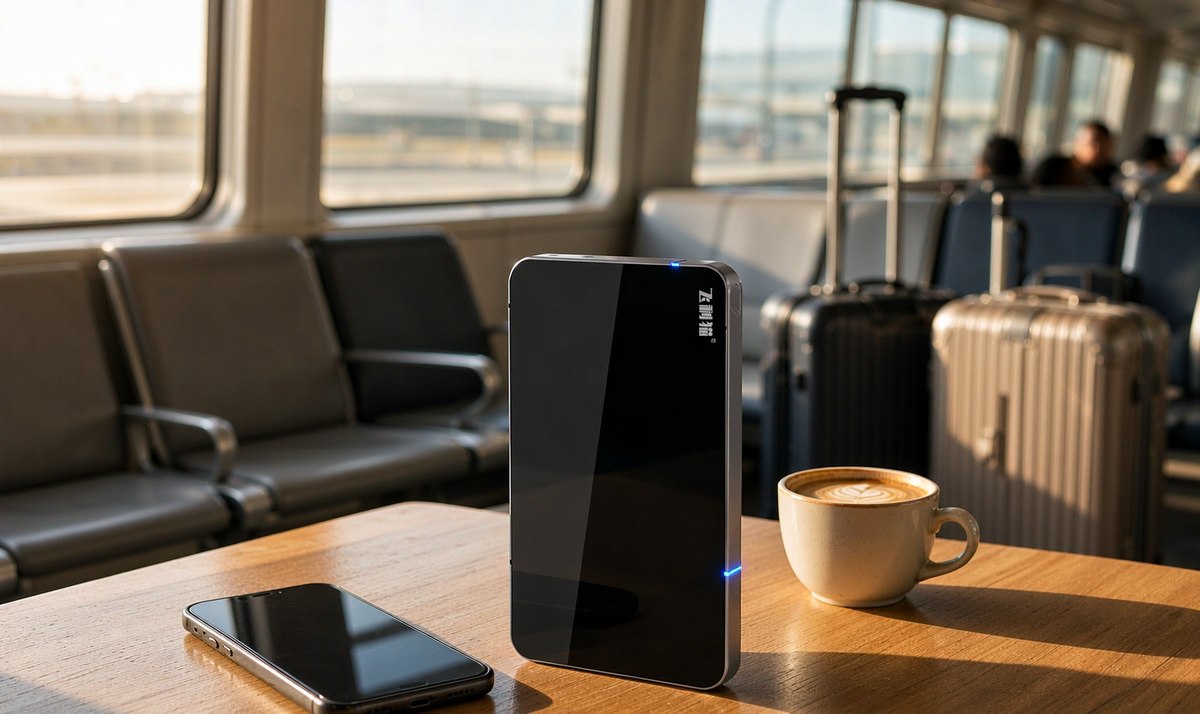
飞利猫随身WiFi黑名单功能全攻略:一键拉黑,网络从此清静安全
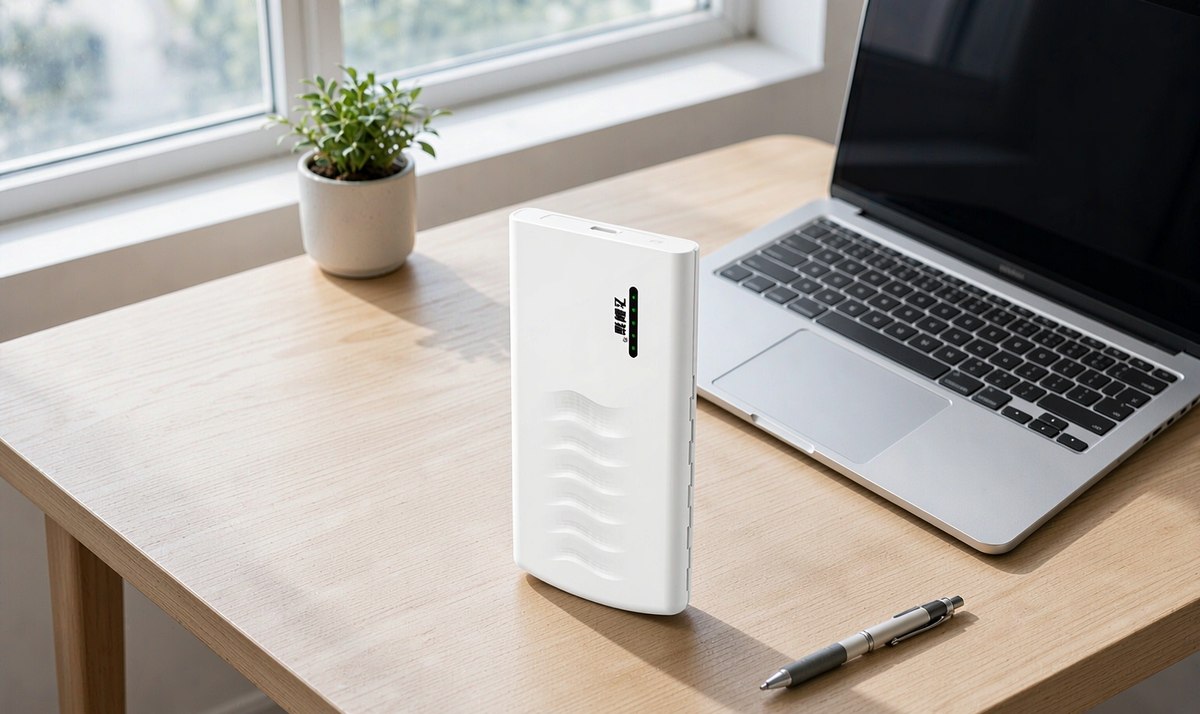
为什么你需要黑名单功能?
随身WiFi作为移动上网神器,给我们的生活带来了极大便利。但随之而来的一个问题就是——蹭网。当你正在愉快地追剧、打游戏,突然发现网速卡成PPT,一查后台,发现好几个陌生设备正悄悄连接你的网络。
飞利猫随身WiFi深知用户痛点,在设备管理后台内置了强大的黑名单功能,让你可以一键拉黑不速之客,彻底告别网络卡顿和信息安全隐患。
飞利猫黑名单功能设置教程
第一步:进入管理后台
- 确保你的手机或电脑已连接飞利猫随身WiFi的WiFi信号。
- 打开浏览器,在地址栏输入飞利猫设备的默认管理IP(通常为 192.168.0.1 或 192.168.1.1,具体见设备底部标签)。
- 输入管理员密码(初始密码一般为 admin,建议首次登录后立即修改)。
第二步:找到黑名单管理界面
登录后台后,点击顶部菜单栏的 「设备管理」,在左侧子菜单中点击 「黑名单管理」,即可进入黑名单设置页面。
第三步:添加设备到黑名单
方式一:从在线设备列表添加
在「在线设备」列表中,你可以看到所有当前连接的设备名称、MAC地址和IP地址。找到想拉黑的设备,点击右侧的 「加入黑名单」 按钮,该设备会立即被踢下线,并自动加入黑名单。方式二:手动添加MAC地址
如果你知道要屏蔽设备的MAC地址(如某个固定设备),可以在黑名单页面点击 「手动添加」,输入设备名称(备注)和MAC地址,保存即可。
第四步:管理黑名单列表
- 查看黑名单:所有被拉黑的设备都会显示在黑名单列表中,包括设备名称、MAC地址和拉黑时间。
- 解除拉黑:如果需要恢复某设备访问,点击对应条目右侧的 「移除」 按钮,该设备将重新获得连接权限。
- 清空黑名单:点击页面顶部的 「清空全部」,可一次性解除所有黑名单限制。
黑名单功能进阶技巧
- 定期审查设备列表:建议每周查看一次「在线设备」列表,及时发现异常设备并拉黑处理。
- 结合限速功能使用:如果不想完全拉黑某些设备(比如偶尔来访的朋友),可以只对其限速,保证自己的网络体验不受影响。
- 修改WiFi密码:如果蹭网现象严重,建议先修改WiFi密码,再配合黑名单功能,双管齐下效果更佳。
- 开启访客网络:飞利猫部分型号支持「访客网络」功能,你可以为访客单独开设一个WiFi,这样即使访客设备有风险,也不会影响主网络的安全。
飞利猫随身WiFi,你的安全上网好搭档
飞利猫随身WiFi不仅仅拥有黑名单功能,它还具备以下优势:
- 高速稳定:支持4G/5G网络,下行速率最高可达300Mbps,多设备同时在线也能流畅运行。
- 超长续航:内置大容量电池,连续使用10小时以上,户外办公、旅行途中都不怕断电。
- 智能管理:通过手机App即可远程查看设备状态、管理连接设备、设置流量提醒等,一切尽在掌握。
- 安全加密:支持WPA2/WPA3加密协议,配合黑名单功能,全方位保护你的网络安全。
常见问题解答
Q:拉黑后对方还能连接我的WiFi吗?
A:不能。一旦设备被加入黑名单,即使知道WiFi密码也无法连接,直到你手动解除拉黑。
Q:如何查看设备的MAC地址?
A:在飞利猫管理后台的「在线设备」列表中,每个设备都会显示MAC地址。如果是其他设备,可以在该设备的网络设置中查看。
Q:黑名单功能会影响网速吗?
A:不会。黑名单功能是在设备接入时进行过滤,不会消耗额外带宽,反而减少了非法设备占用,能让你的网速更流畅。
Q:恢复出厂设置后黑名单会清空吗?
A:会。恢复出厂设置会将所有设置恢复默认,包括黑名单列表。恢复后建议重新设置黑名单。
结语
飞利猫随身WiFi的黑名单功能,虽然只是一个小设置,却能极大提升你的用网安全性和体验感。花几分钟学会设置,就能让网络长期保持干净、快速、安全。
如果你还在为蹭网烦恼,不妨现在就打开飞利猫管理后台,试试这个实用功能吧!更多飞利猫设备使用技巧,欢迎持续关注我们的官网更新。